
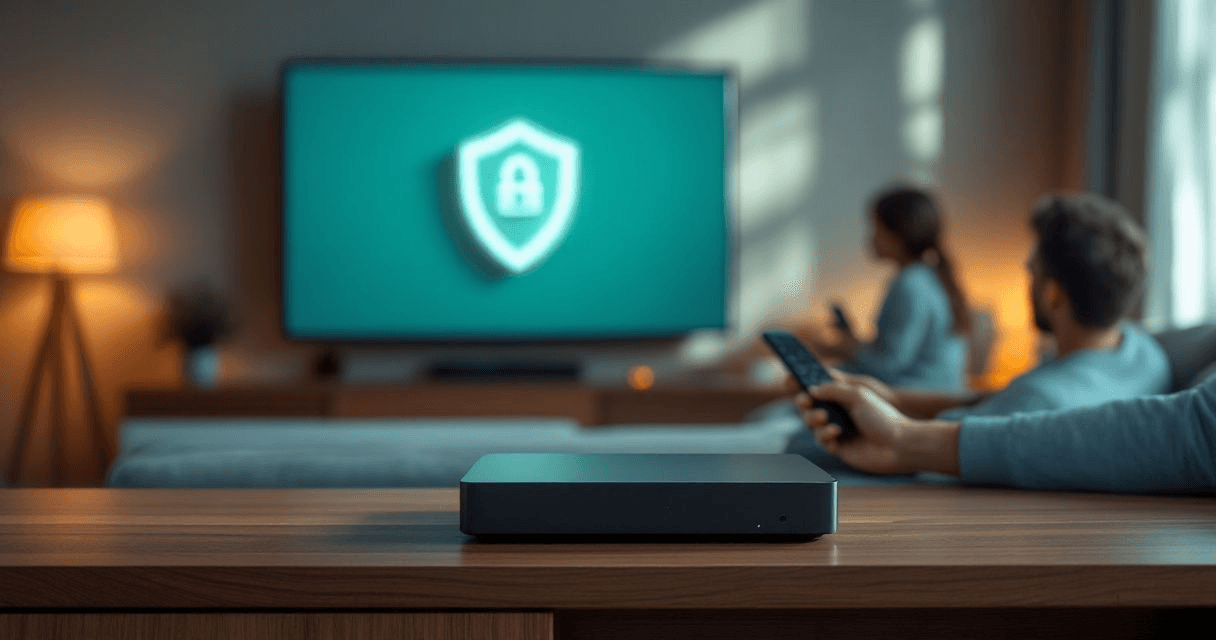
Le contrôle parental ne s'active pas depuis l'abonnement IPTV Premium : il se règle dans le lecteur compatible que vous utilisez, puis sur l'appareil lui-même. En pratique, vous protégez les groupes sensibles avec un code PIN, vous masquez les catégories réservées aux adultes et vous créez un profil limité pour les enfants. Trois gestes, dix minutes.
Pourquoi le réglage se fait dans le lecteur, et pas dans l'abonnement
Un abonnement IPTV Premium fournit des identifiants : une adresse M3U ou un accès Xtream Codes. Ces informations servent à connecter votre lecteur compatible à la liste de programmes. Elles ne contiennent aucun réglage parental, et c'est normal : la même liste peut s'afficher dans des applications très différentes, avec des options très différentes.
Conséquence pratique : deux personnes qui utilisent le même abonnement peuvent avoir deux niveaux de protection différents, simplement parce qu'elles lisent leurs programmes dans deux applications distinctes. Le réglage est local, il se refait sur chaque appareil.
Étape 1 — Repérer les options disponibles dans votre lecteur compatible
Ouvrez les réglages de votre application et cherchez l'un de ces intitulés :
- Verrouillage parental ou contrôle parental : un code à quatre chiffres est demandé à l'ouverture.
- Verrouillage de catégorie : protège un groupe précis sans toucher au reste.
- Masquer la catégorie : le groupe disparaît de l'écran d'accueil.
- Contenu pour adultes : une case à décocher pour retirer le groupe de l'affichage.
- Profils : plusieurs profils dans la même application, avec des droits différents.
Étape 2 — Activer le code PIN et verrouiller les groupes sensibles
- Allez dans les réglages de l'application, puis dans la rubrique Parental.
- Créez un code à quatre chiffres. Évitez 0000, 1234 ou une date de naissance.
- Activez l'option « verrouiller les catégories » ou son équivalent.
- Sélectionnez les groupes à protéger : les catégories adultes, et éventuellement celles que vous ne voulez pas voir en page d'accueil.
- Validez, quittez complètement l'application, puis rouvrez-la.
- Testez en essayant d'ouvrir un programme verrouillé. Si l'accès passe sans code, le réglage n'a pas été enregistré.
Notez le code ailleurs que dans l'application. Un code perdu se règle souvent en réinitialisant l'application, ce qui efface aussi vos identifiants : il faut alors les ressaisir à la main.
Étape 3 — Masquer ce qui n'a aucune raison de s'afficher
Un code PIN demande une action à chaque ouverture. Le masquage, lui, enlève la catégorie de l'écran. Combinez les deux : masquez ce qui n'a pas besoin d'être visible, verrouillez ce qui doit rester accessible aux adultes.
- Avec une connexion Xtream Codes, beaucoup de lecteurs permettent de choisir les catégories à afficher au moment de créer le profil.
- Avec une adresse M3U, l'affichage dépend surtout du lecteur : certains gèrent les groupes, d'autres montrent toute la liste telle quelle.
- Dans les deux cas, ne laissez pas un groupe adulte en favori. Les favoris restent visibles même quand la catégorie est masquée.
Étape 4 — Ajouter une protection sur l'appareil
Le lecteur n'est qu'une porte. L'appareil en est une autre, souvent plus simple à verrouiller.
Android TV et Google TV
- Créez un profil enfant dans les réglages du système.
- Dans ce profil, n'installez que les applications autorisées.
- Ajoutez un code pour changer de profil.
Fire TV
- Réglages, puis Restrictions parental : activez et choisissez un code.
- Verrouillez le lancement de certaines applications.
Apple TV et iPad
- Utilisez Temps d'écran et ses restrictions de contenu.
- Limitez l'accès à l'application de lecture elle-même.
Box opérateur et téléviseur connecté
- Cherchez un « verrouillage d'application » ou un « code parental » dans les réglages du système.
- Si l'option n'existe pas, déplacez l'application de lecture hors de l'écran d'accueil.
Étape 5 — Vérifier, puis refaire le réglage sur les autres écrans
Le contrôle parental est local. Il ne suit pas vos identifiants d'un appareil à l'autre. Si vous regardez sur la TV du salon, sur une tablette et sur un téléphone, il faut refaire les étapes sur chacun.
- Rouvrez l'application et vérifiez que le code est bien demandé.
- Vérifiez que le profil enfant ne peut pas lancer l'application de lecture.
- Notez les réglages choisis, pour pouvoir les reproduire à l'identique.
Si vous changez de lecteur compatible, les réglages ne sont pas transférés. Vos identifiants, eux, restent les mêmes. Pour vérifier ce que couvre votre abonnement avant de tout reconfigurer, passez par la page IPTV Premium.
Les erreurs à éviter
- Un code trop simple, ou écrit sur un papier collé à la télévision.
- Un seul profil pour toute la famille.
- Une catégorie masquée mais laissée dans les favoris.
- Un réglage fait seulement dans l'application, sans protection de l'appareil.
- Des identifiants partagés avec des enfants, qui peuvent alors se connecter depuis un autre appareil.
Conclusion
Le contrôle parental sur un lecteur compatible avec IPTV Premium tient en trois gestes : un code PIN dans l'application, des catégories masquées, et un profil limité sur l'appareil. Le reste dépend du lecteur que vous utilisez. Faites le test d'ouverture après chaque changement, et refaites l'opération sur chaque écran de la maison. Si vous hésitez encore sur la durée de votre abonnement, comparez les formules disponibles dans toutes les formules IPTV Premium : le paiement unique évite les reconductions surprises.